
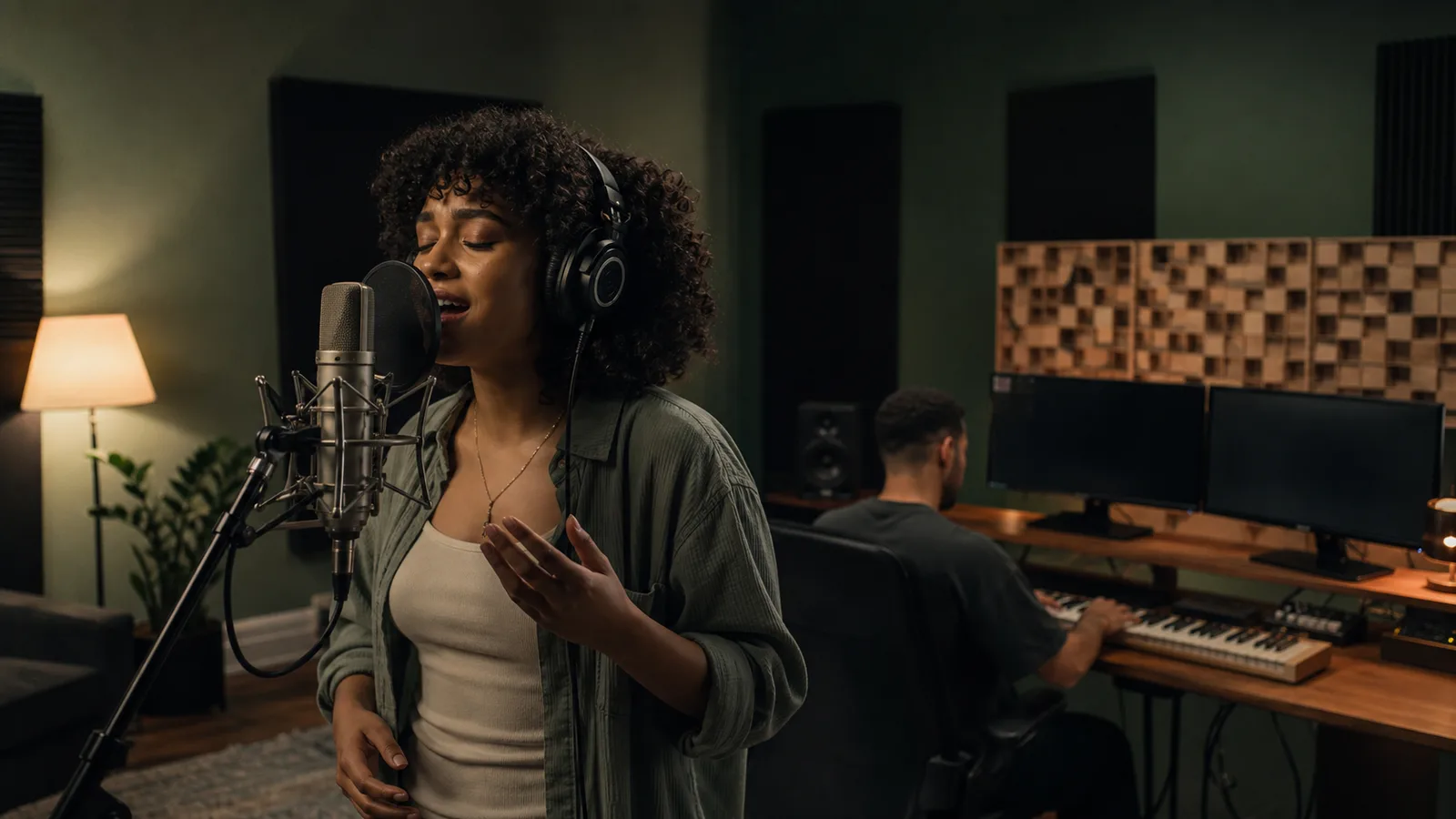
 AI 生成图片
AI 音乐实用教程
如何用 AI 给人声添加伴奏:从干声准备到试听修改
准备清晰人声,在 Sonus 中添加 AI 伴奏,再检查律动、和声、密度和原始音频影响并逐项修改。
一条人声录音已经包含节奏、旋律和动态。伴奏需要支持这些决定,而不是填满所有空隙。
本文对应 Sonus 当前“添加伴奏”工作区:选择或上传源歌曲,描述音乐风格,检查 BPM、创意与影响参数,再把生成结果和原始人声对照。
1. 添加伴奏前先整理人声
单独听完整条人声,标出入口、重复段落、停顿、延长音和最后一句。这些位置会提示伴奏应该留白还是提供转折。
选择底噪和房间声可控、没有意外背景音乐的源音频,并保留未修改版本,用来对比生成后的咬字、节奏和源音保留程度。
- 确认人声节奏稳定到足以被伴奏跟随。
- 记录伴奏进入、提升、回落和结束的位置。
- 决定鼓、贝斯、吉他、钢琴或其他乐器中谁负责主要律动。
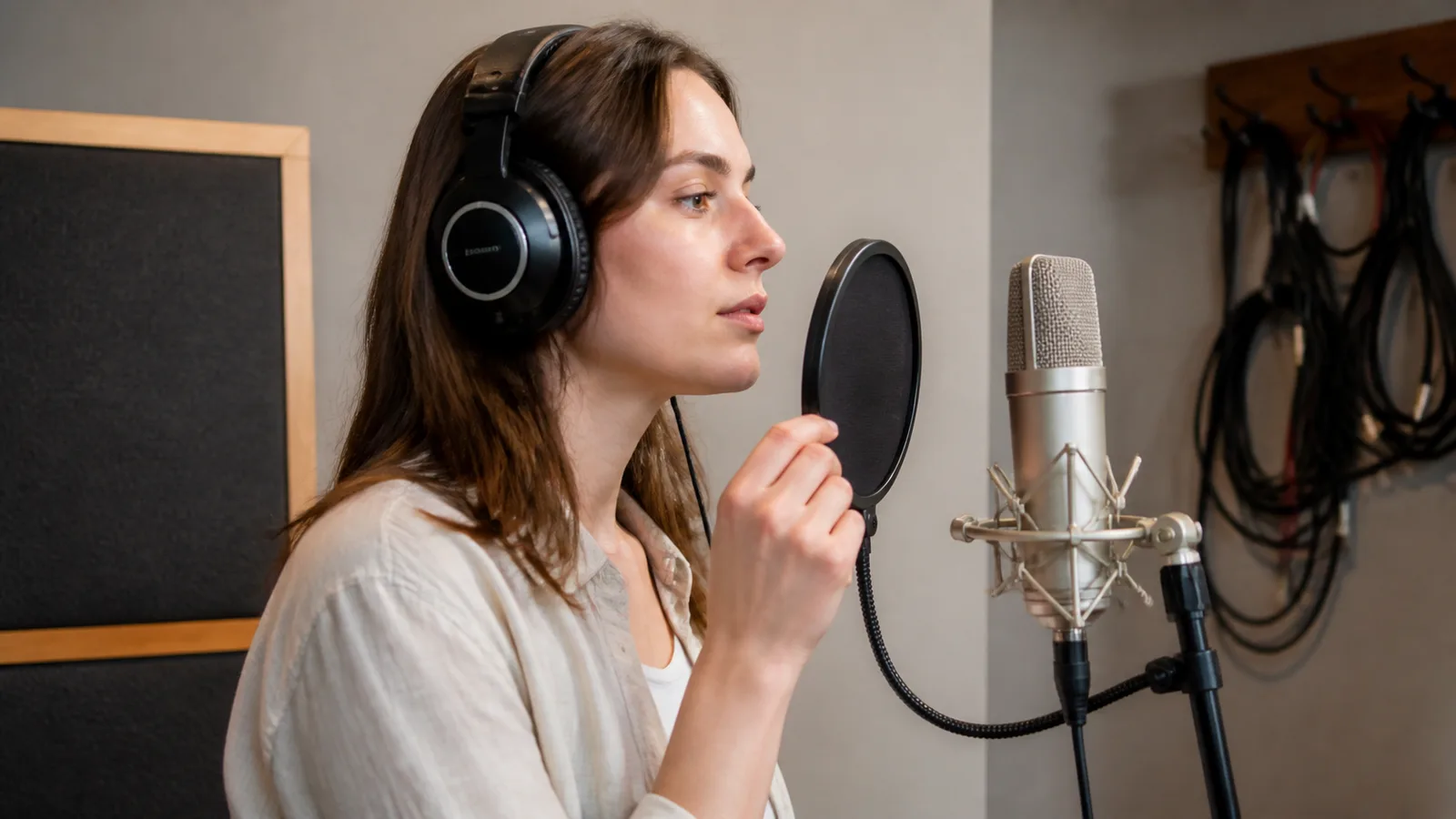 AI 生成图片
2. 围绕演唱写编曲方向
把风格写成精简编曲说明:曲风、速度、核心乐器、律动和一个重要段落反差。不要让所有乐器从头到尾同时演奏。
如果知道人声速度,可以开启 BPM 作为起始参考。负面风格、惊喜度、风格影响和音频影响都是对比参数,一次只改变一项。
3. 在 Sonus 中生成伴奏版本
- 1
打开添加伴奏
登录 Sonus,从 AI 工具区域进入“添加伴奏”。
- 2
选择人声源音频
从音乐库选择歌曲或上传准备好的人声,等待处理完成。
- 3
描述伴奏方向
填写简洁风格说明,仅在有帮助时设置 BPM。
- 4
检查高级参数
查看负面风格、惊喜度、风格影响和音频影响;音频影响越高,结果越接近所选源音频。
- 5
生成基准版本
保留本次源音和设置,让第一版成为后续判断依据。
4. 检查伴奏如何支撑人声
用相近音量对比生成版本和干声。检查律动是否跟随乐句、和弦是否支撑长音,以及伴奏有没有遮住辅音和换气。
下一次生成前写一句修改目标,例如“保留律动,简化主歌吉他”。这比同时改变风格、BPM 和影响参数更容易判断。
- 节奏:鼓点是否支撑演唱,而不是和人声互相拉扯?
- 和声:和弦变化是否自然落在长音和句尾下面?
- 密度:是否能听清歌词,同时伴奏仍保持推进?
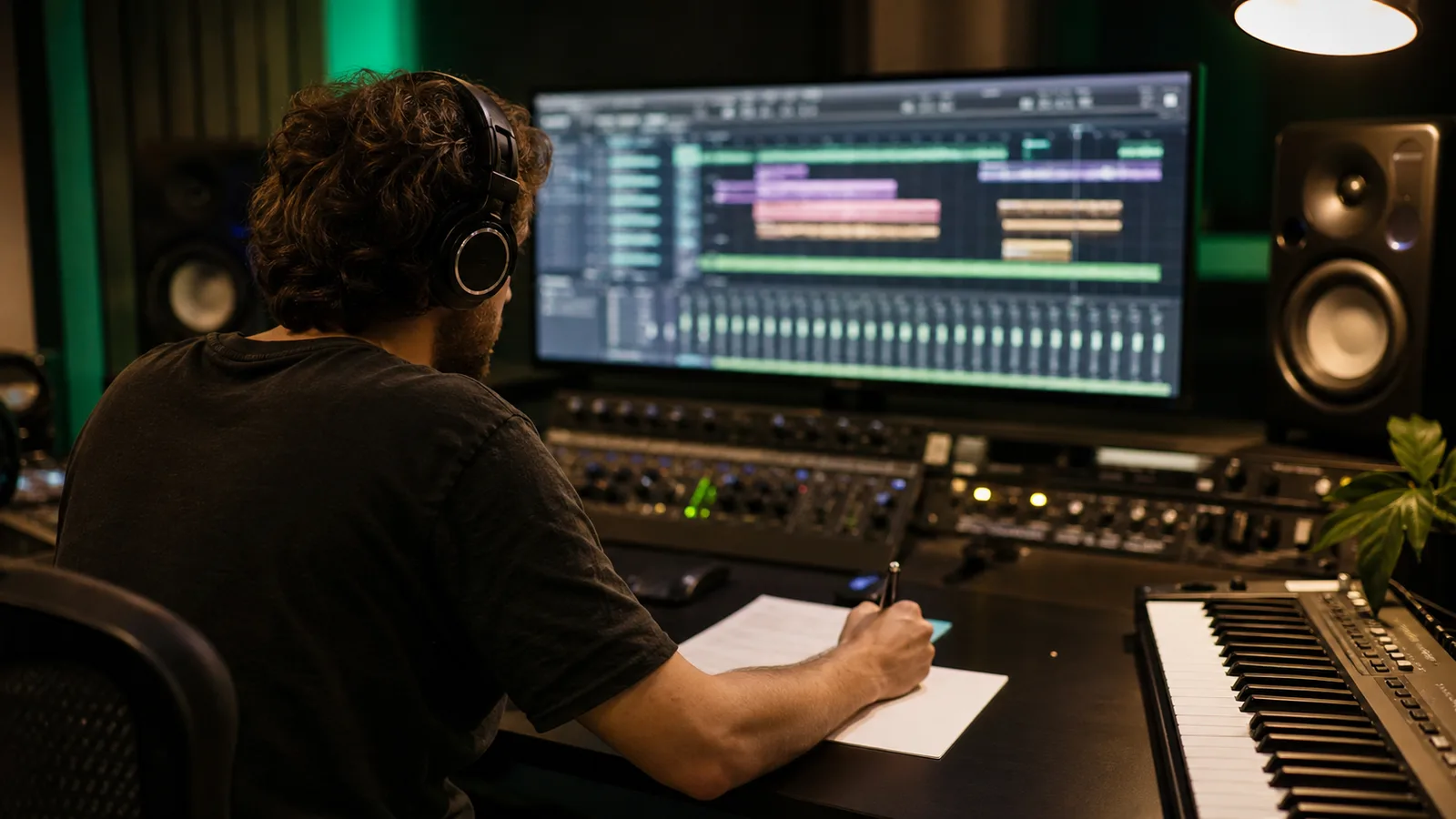 AI 生成图片
5. 排查常见的添加伴奏问题
- 伴奏偏快或偏慢:核对人声节奏并对比 BPM 设置。
- 主歌拥挤:去掉一种和声乐器,要求更稀疏伴奏。
- 和弦与旋律冲突:简化和声方向,并关注人声延长音。
- 结果偏离源音:分档对比音频影响。
- 版本难比较:恢复较好的设置,只修改一个听感问题。
做一次两版本对比
第一次对比时保持人声源音和风格方向不变,只调整 BPM、一个影响参数或一条编曲说明。标记两个版本,并以相同音量试听。
- 1保持不变的内容
- 2唯一修改项
- 3实际听到的变化
- 4保留、撤回或下一步测试
常见问题
可以上传人声录音添加伴奏吗?
登录后可以从音乐库选择支持的源音频,或上传文件等待处理。
人声必须完全干声吗?
清晰干声更容易判断。明显房间声或已有音乐会让目标伴奏变得不清楚。
风格栏应该写什么?
写明曲风、速度、核心乐器、律动和一个段落反差,并给人声留空间。
第一版后先改什么?
找出节奏、和声、密度或源音偏移中最大的问题,只改相关的一条说明或参数。
继续阅读相关教程
如何用 AI 给伴奏添加人声:从歌词准备到试听修改
把伴奏与歌词做成人声版本的实用流程,并说明每轮试听该检查什么。
如何用 AI 制作氛围音乐:音色、空间与缓慢变化
一套可执行的 AI 氛围音乐制作流程,避免作品只剩静态 Pad,也避免被写成普通主歌副歌歌曲。
如何用 AI 制作 Lo-fi 音乐:从提示词到试听修改
一套可执行的 AI Lo-fi 制作流程,让节奏保持松弛、编曲不过度拥挤,质感也不过量。
如何用 AI 把歌词做成歌曲:从歌词整理到生成的完整流程
从歌词草稿到可试听歌曲的实用流程,包含提示词示例、试听重点和修改清单。
如何设计 AI 歌曲结构:主歌、副歌、桥段与段落反差
给每个段落安排明确任务,画出能量变化,找出歌曲重复、平淡或结尾仓促的原因。